
Как пользоваться личным кабинетом мастера
Личный кабинет позволяет посмотреть расписание, записать себя на нужное время, перенести запись или отправить заявку администратору.
Если возникают вопросы по работе кабинета, можно обратиться к администратору.
Главное
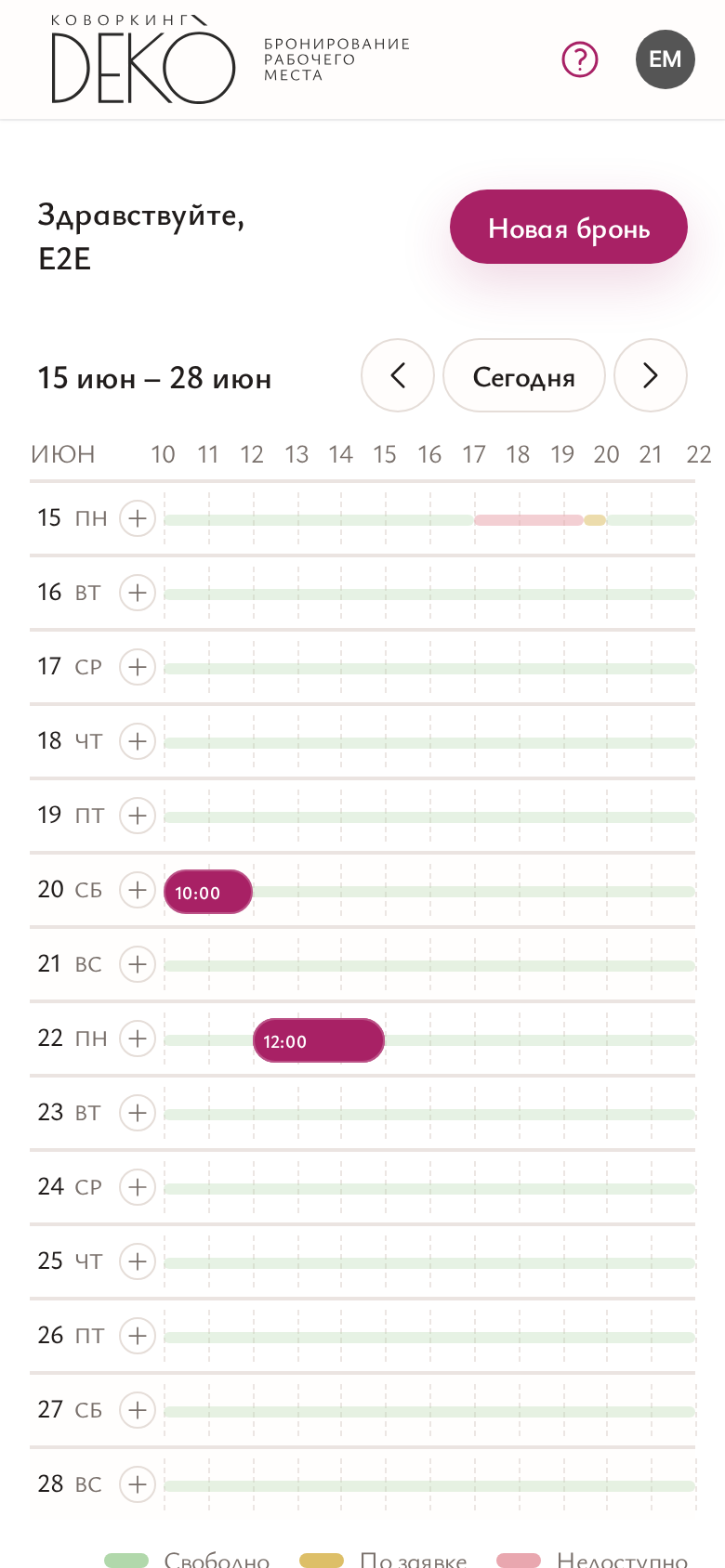
На главной странице вы видите своё расписание.
Цветные блоки в расписании — это ваши записи.
Пустое место означает, что это время свободно.
Если вам нужно записаться на работу, выберите подходящий день и время.
Авторизация в личном кабинете
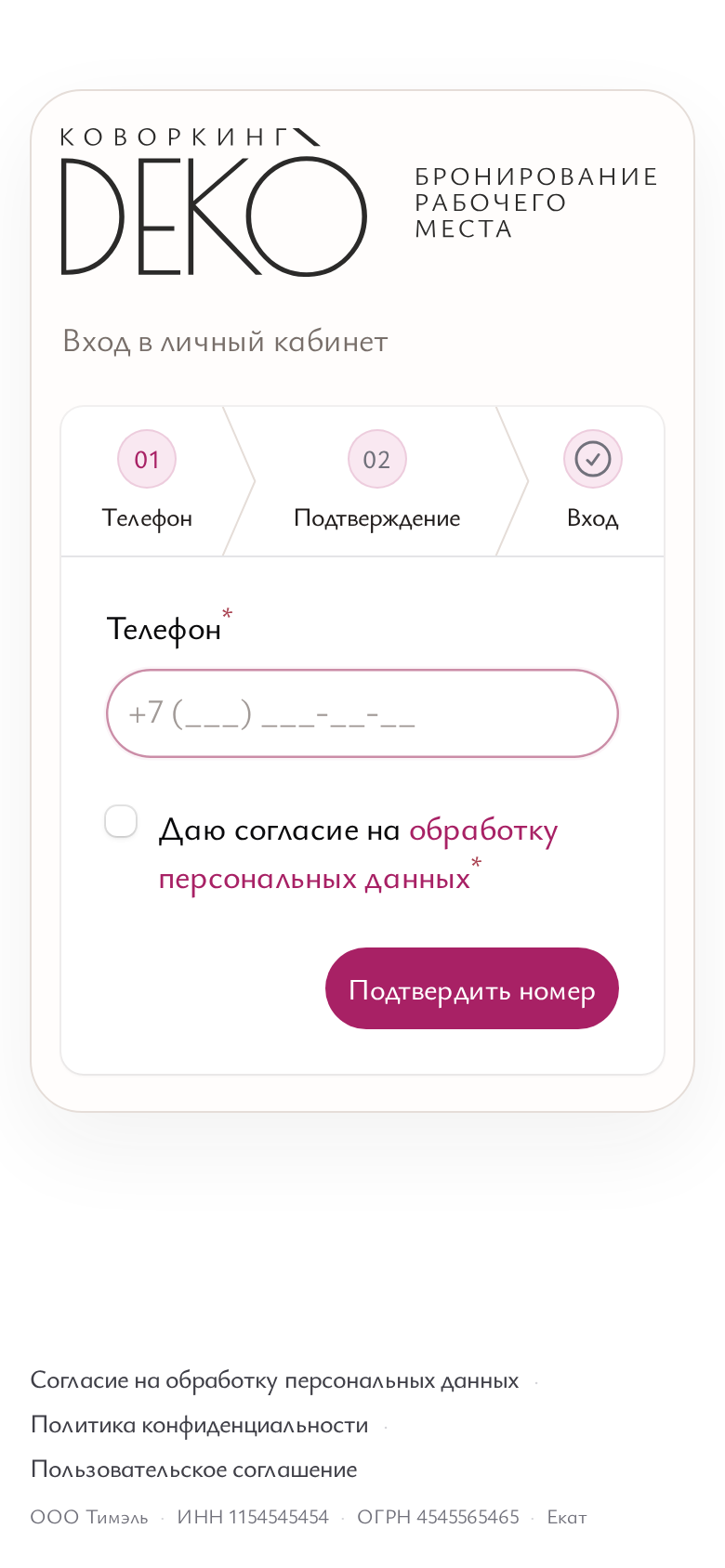
Для входа в личный кабинет укажите свой номер телефона.
После этого система покажет номер, на который нужно позвонить для подтверждения входа.
Звонок нужен только для проверки, что кабинет открывает именно владелец указанного номера. Это защищает расписание от случайного или чужого доступа.
Звонить нужно самостоятельно со своего телефона. Если звонок будет сделан с другого номера, система не сможет подтвердить вход.
Звонок бесплатный. Разговаривать с оператором не нужно.
После звонка вернитесь в личный кабинет и нажмите кнопку проверки. Если номер подтверждён, откроется ваше расписание.
Если вход не получается, проверьте, что номер введён правильно, и повторите звонок с этого же телефона.
1. Просмотр расписания
В расписании показаны дни и время.
Вы можете:
- посмотреть свои записи на ближайшие дни;
- перейти на другую дату;
- вернуться к сегодняшнему дню кнопкой «Сегодня»;
- создать новую запись;
- посмотреть отправленные заявки.
Если вы видите свободное время в расписании, значит на него можно попробовать записаться.
2. Что означают цвета в расписании
В расписании есть два разных типа цветных элементов: ваши записи и подсказки свободного времени.
Большой блок — это ваша подтверждённая запись.
Цветная полоска свободного времени показывает, можно ли записаться на этот интервал:
Если вы видите зелёный участок, можно выбрать это время и проверить запись.
Если участок жёлтый, система не сможет записать вас автоматически, но можно отправить заявку.
Если участок красный или розовый, лучше выбрать другое время.
3. Как создать новую запись
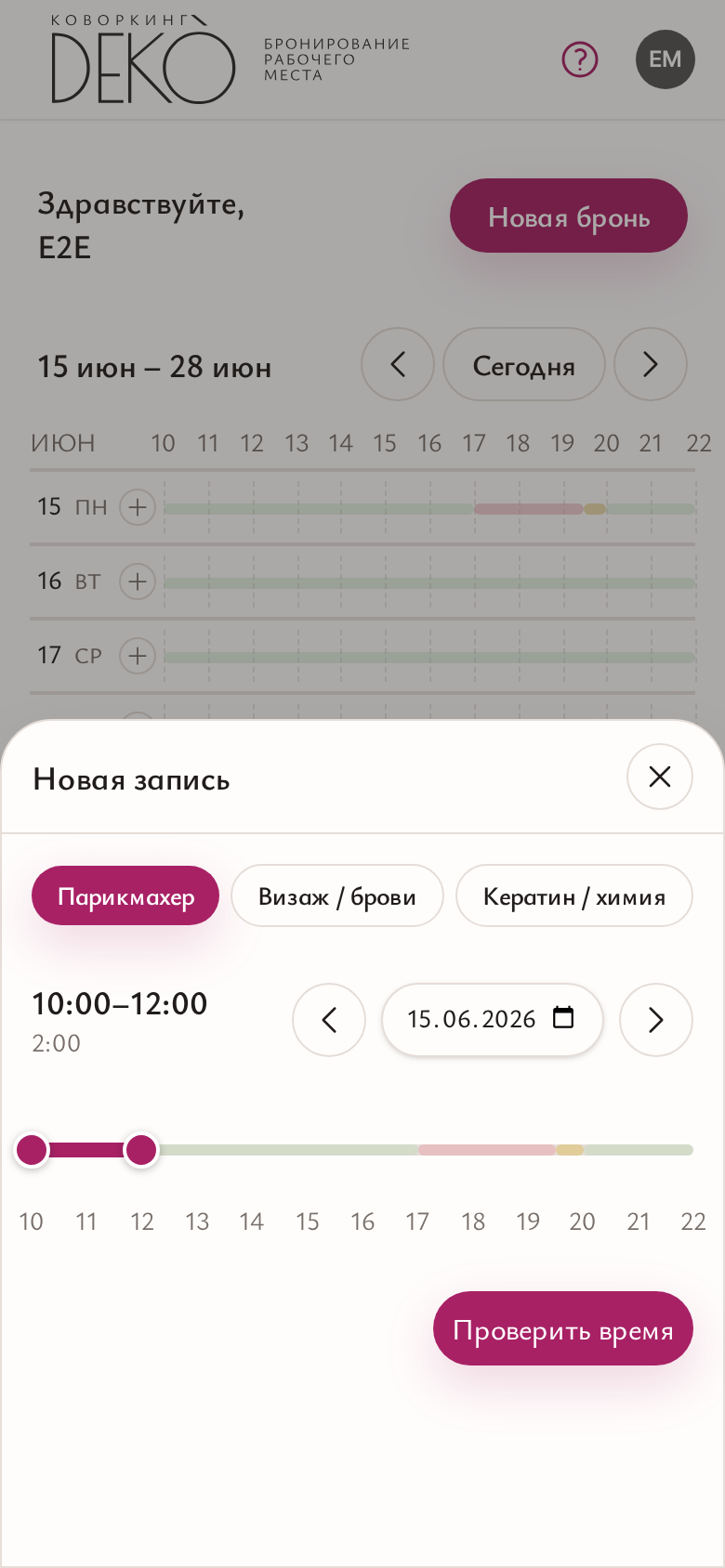
Нажмите кнопку «Новая бронь» или значок плюса рядом с нужным днём.
После этого выберите:
- дату;
- нужный тип услуги;
- время.
Затем нажмите кнопку проверки.
Система проанализирует выбранный интервал и покажет доступный вариант действий.
Возможны три варианта:
- запись можно создать сразу;
- нужно отправить заявку администратору;
- выбранное время недоступно и нужно выбрать другой интервал.
Если запись создана успешно, она сразу появится в расписании.
4. Что такое «заявка администратору»
Иногда система не может записать вас автоматически.
В этом случае появится кнопка отправки заявки.
После отправки заявки администратор увидит её и проверит возможность записи вручную.
После рассмотрения заявки запись появится в расписании, а если оформить бронь не получится, администратор сообщит об этом.
5. Как перенести запись
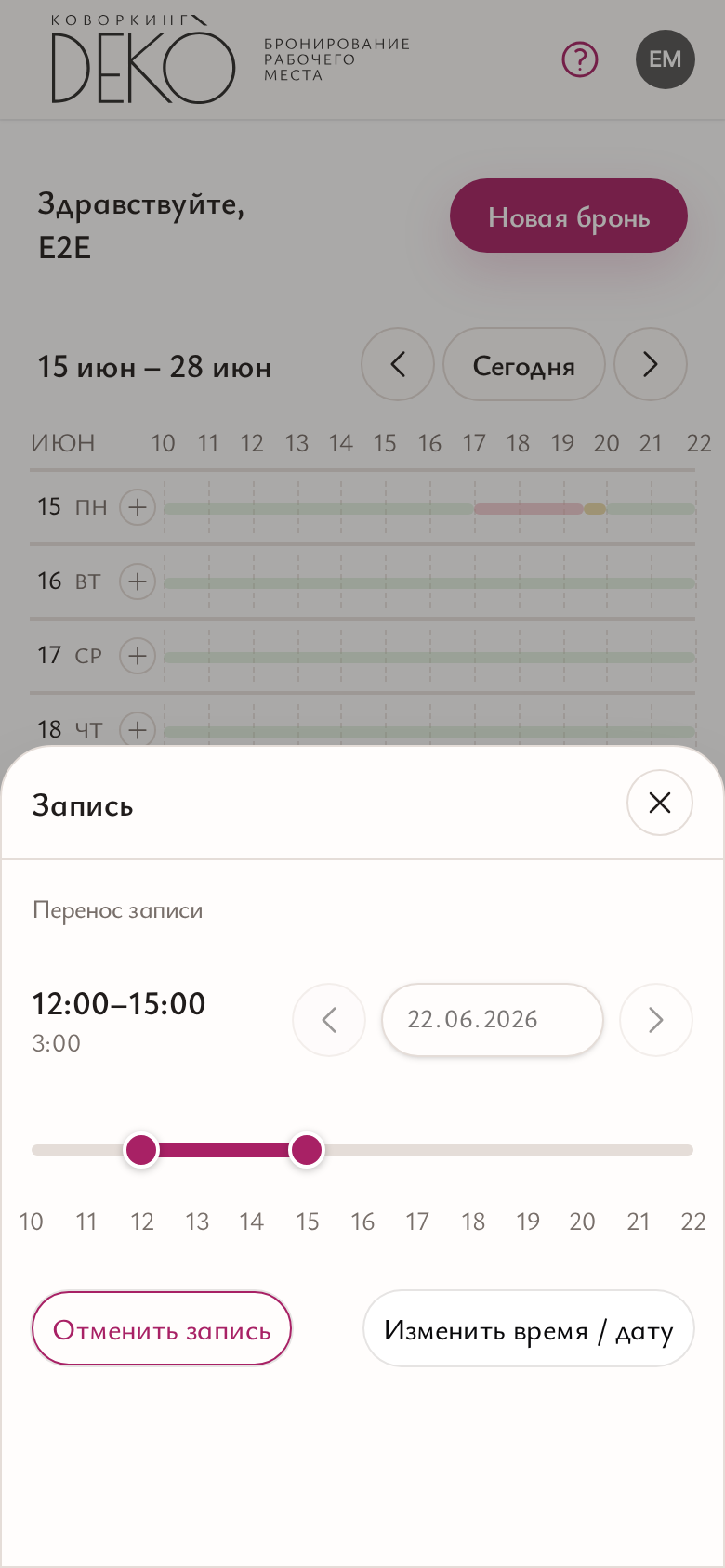
Если нужно изменить дату или время, откройте свою запись.
Если перенос доступен, выберите новое время и сохраните изменения.
Если система разрешит перенос, запись изменится сразу.
Если потребуется проверка администратора, будет отправлена заявка.
Если перенести запись самостоятельно нельзя, обратитесь к администратору.
6. Как отменить запись
Откройте нужную запись и нажмите кнопку отмены.
Система попросит подтвердить действие.
После подтверждения запись будет отменена.
Если кнопки отмены нет, обратитесь к администратору.
7. Как правильно выбирать время
Старайтесь выбирать время с небольшим запасом.
Например, если работа обычно занимает около двух часов, лучше указать реальную продолжительность, чем слишком короткое время.
Если нужное время недоступно:
- попробуйте выбрать время немного раньше или позже;
- попробуйте другой день;
- отправьте заявку администратору.
8. Что означают сообщения системы
После проверки времени вы можете увидеть разные сообщения.
«Можно забронировать»
Всё хорошо. Нажимайте кнопку создания записи.
«Нужна заявка»
Система просит проверить запись через администратора. Отправьте заявку и дождитесь ответа.
«Время недоступно»
На выбранное время записаться нельзя. Попробуйте выбрать другое время или другой день.
9. Частые вопросы
Я не вижу нужное время. Что делать?
Попробуйте выбрать другой день или другое время.
Если подходящего варианта нет, отправьте заявку или свяжитесь с администратором.
Почему меня не записывает сразу?
Некоторые записи требуют дополнительной проверки. В этом случае нужно отправить заявку.
Случайно выбрано не то время. Что делать?
Если запись можно изменить, откройте её и выберите другое время.
Если изменить запись не получается, обратитесь к администратору.
Нужно ли звонить администратору после отправки заявки?
Обычно нет.
Администратор увидит заявку автоматически и рассмотрит её.
Звонить стоит только в срочных случаях.
Если что-то не получается
Проверьте, правильно ли выбраны дата и время.
Если проблема остаётся, обратитесь к администратору. Он поможет решить вопрос.